
Profil

- Herisa
- Lahir di Sabang sampe besar dan kemudian melanjutkan pendidikan tinggi di Universitas Syiah Kuala Banda Aceh sejak pertengahan tahun 2002, alhamdulilah udah kelar tinggal merit nya :D. Orang terbiasa memanggil saya dengan nama heri, her atau ri aj. ya,..Pengen nya sih jadi pakar IT welehh ketinggian x ya.ikut jejaknya Pak Onno atau abang2 di Air Putih, Saat ini aku bekerja sebagai Technical Support untuk System X-paspor bebasic biometrik ber Sama teman2 saya lainnya.Kamu bergabung bersama PT.Berca Hardyaperkasa yang berkantor di jakarta pusat baru selama se bulan ini untuk mengerjakan proyek di jajaran Dirjen Imingrasi dalam rangka mensukseskan peluncuran paspor baru dengan system biometrik. Ya mungkin baru ini yang bisa ku lakukan untuk Aceh. Thank buat semua,,keluarga ortu, temen2ku dari SD s/d Kuliah,KPLI Aceh,Mas rudy, amril ,cikung, diden aris,agus n mas2 yg keren n jago IT di AIR PUTIH, mbak tanti di Berca jakarta sana. deni, mas heru, ambar, ferry dan juga yang lain deh.
Tampilkan postingan dengan label TRIK. Tampilkan semua postingan
Tampilkan postingan dengan label TRIK. Tampilkan semua postingan
Kamis, 11 Januari 2018
Aplikasi Excel Untuk Cetak SKP
Assalamualaikum agan-agan semua, berhubung akses SKP dari Aplikasi SIMARI lagi ngambek alias BETE alias MERAJUK, ane mau bagi ini buat agan-agan sekalian siapa tau bermanfaat, ya kalopun tidak bermanfaat ya di download aja buat menuhi HDD wkwkwkw.


Senin, 25 September 2017
Cara Download Video di Facebook
 Anda ingin mengunduh video Facebook dengan cepat dan gratis?
Pilih metode yang Anda sukai:
Metode 1
Pasang Bantuan SaveFrom.net dengan mengeklik disini:
Sekarang panah hijau akan muncul di sebelah video. Mengeklik panah memungkinkan Anda untuk memilih kualitas dan format video untuk diunduh:
Kamis, 20 April 2017
[Android] Manajemen pengeluaran harian dengan Expense Manager
Pengeluaran harian sebaiknya perlu di catat untuk memudahkan kita mengelola keuangan dengan baik. Tetapi hal itu terkadang terhambat dengan repotnya ketika harus membawa buku kemana-mana atau setiap saat harus membuka komputer dan sebagainya. Kini ketika sebagian kita sudah memegang smartphone (Android), yang lebih sering dibuka dan di bawa kemana saja, ada aplikasi gratis yang cocok untuk menulis pengeluaran harian ini.
Kamis, 29 September 2016
Cara Sharing Printer Melalui Wifi Pada Windows 8
Mungkin
bagi sebagian sobat udah tau cara share printer dengan windows 7 atau
windows Xp melalui Wifi. Tapi tidak ada bedanya cara share Printer pada
windows 8, caranya sebagai berikut :
SETTING PRINTER PADA LAPTOP/PC SERVER (yang terhubung dengan printer)
1. Klik Start ketik “control panel” tanpa tanda petik.

2. Buka Control Panelnya
Selasa, 06 September 2016
Cara Meyelamatkan Data Ketika Window Gagal Booting
Cara Back Up File Ketika Windows Tidak Mau Booting | Kalau Windows
tidak mau booting, bagaimana cara backup file di dalam hard disk ya?
Wah, bisa bikin pusing. Memang ada beberapa cara sih, kalau saya,
yang paling mungkin muncul di kepala adalah dengan menggunakan Live CD
atau Live USB milik Ubuntu. Nah, kebetulan, beberapa hari lalu, keduanya
sedang tidak berada di tempat. Live CD-nya Ubuntu 13.04 tertinggal di
tempat kerja, sementara yang Live USB saya dipinjam teman. Yang ada di rumah adalah sebuah flashdisk berisi installer Windows 8 64bit. Wah, bagaimana nih? Bisa tidak ya untuk membackup file laptop
teman yang mendadak tidak mau booting, padahal dia membutuhkan beberapa
file penting perusahaan tempat dia bekerja secepatnya, yang membuat
opsi untuk install ulang Windows-nya atau memindahkan hard disknya ke
komputer lain adalah pilihan yang terlalu lama.
Kamis, 30 Juni 2016
Cara mengganti nama pemilik komputer (owner) di windows 7
Mungkin bagi anda yang masih beru menggunakan windows 7 masih bingung untuk mengubah nama pemilik/ owner di windows 7. Pada artikel ini akan saya bagas mengenai Cara mengganti nama pemilik komputer (owner) di windows 7. Cara mengubah nama pemilik komputer bisa melalui registry editor di system propeties atau Windows Version.
Berikut ini adalah cara mengganti nama pemilik komputer (owner) di windows 7:
1. Start kemudian pada kotak search ketik regedit lalu tekan enter.
Berikut ini adalah cara mengganti nama pemilik komputer (owner) di windows 7:
1. Start kemudian pada kotak search ketik regedit lalu tekan enter.

2. Selanjtunya anda pilih direktori berikut:
HKEY_LOCAL_MACHINE\SOFTWARE\Microsoft\Windows NT\CurrentVersion

Klik Registered Organization sehingga akan tampil seperti berikut, ketik nama organisasi pada bagian Value data contohnya "Blogger".

Klik Owner sehingga akan muncul tampilan berikut, ketikkan nama baru sesuai keinginan di bagian Value data contohnya "geo".

Langkah berikutnya pada kotak search ketik winver (winver.exe).

Sehingga akan muncul tampilan nama pemilik yang baru.

Demikian yang dapat saya sampiakan pada postingan yang berjudul Cara mengganti nama pemilik komputer (owner) di windows 7.
Kamis, 07 Mei 2015
Masalah Tabel Nama Ruangan Pada Aplikasi Simak Terhapus

Baru saja saya kebingungan saat sedang meng-inventarisir barang-barang BMN di kantor saya, dimana pada saat tabel sementara yang saya buat untuk menampung barang-barang yang sedang saya kumpulkan untuk di inventarisir saya hapus dengan karena kode ruangannya salah. Kode ruangan yang seharusnya 3 digit (021) tetapi saja buat tabelnya dengan kode 2 digit (21).
Masalahnya muncul ketika saya menghapus tabel tersebut lupa saya pindahkan barang-barang yang sudah terlanjut saya masukkan ke tabel tersebut, alhasil ketika tabel ruangannya sudah terhapus, barang didalamnya tidak ditemukan lokasinya.
Hadeh,,,tambah Puyeng dehh......
Seharian saya googliiing...namun tidak dapat solusinya tentang masalah itu.....(DISITU KADANG SAYA MERASA SEDIH)
Pencerahan datang keesokkan harinya, saya mencoba membuat kembali kode tabel yang saya hapus kemarin dengan nomor yang sama yaitu 21. eh ternyata bisa, barang barang tersebut dikenali dengan nomor ruangan 21. dan barang banrang yang hilang tersebut muncul kembali. alhamdulilah ,,
Dari situ baru kemudian saya bisa memintah kan barnag tersebut kembali dari ruangan sementara dengan kode 21 ke ruangan asalnya yang dituju dengan kode 021.
Sabtu, 29 November 2014
Cara Memindahkan Ruang Penyimpanan Dari Internal ke SDCard Xiaomi Redmi 1S
Cara Memindahkan Ruang Penyimpanan Dari Internal ke SDCard Xiaomi Redmi 1S
- Xiaomi Redmi 1S memiliki ruang penyimpanan internal sebesar 8 GB,
cukup lapang untuk menaruh file dan aplikasi. Namun, manfaat memori
internal tersebut menjadi kurang maksimal karena bukaa hanya aplikasi
pihak ketiga saja yang otomatis tersimpan di memori internal akan tetapi
hasil foto kamera, galeri, dan musik pun ikut tersimpan di Internal,
sehingga membuat kinerja perangkat ini jadi tdak maksimal.


Pada ROM MIUI Redmi 1S versi 36 stable kebawah, memori internal di set
menjadi primary oleh system perangkat ini. Pada galeri dan musik Redmi
1S hanya dapat membaca file yang tersimpan pada internal yang
kapasitasnya sekitar 8GB tersebut. Apabila pengguna Xiaomi Redmi 1S
sedikit paham mengenai sistem Android, ada sebuah global ROM versi 37
yang pas untuk Redmi 1S yang dimana pada versi 37 ini terdapat fitur
pilihan storage yang berfungsi menyimpan foto, galeri, dan musik di
memori eksternal.
Cara Memindah Ruang Penyimpanan Internal ke SDCard Redmi 1S
1. Langkah pertama, Redmi anda dalam keadaan Root, apabila belum di Root, silahkan ikuti langkah-langkah Root disini.
2. Setelah melakukan proses rooting, aktifkan Root Permission dari aplikasi Security < Permission
3. Selanjutnya unduh WSM Manager dan XExtStorage lalu install, namun jangan buka XExtStorage
4. Berikutnya, buka WSM Manager
5. Lalu klik tombol Install, ijinkan hak akses root apabila muncul prompt, setelah proses tersebut selesai kemudian pilih reboot
6. Copy seluruh file yang terdapat pada folder Internal storage/Android/data/ ke SDCard/Android/data/ menggunakan Explorer bawaan. Apabila folder Android/data/ belum terdapat pada SDCard, silahkan anda buat sendiri
7. Selanjutnya buka WSM Manager lagi
8. Lalu aktifkan module XExtStorage
9. Dan Reboot perangkat anda.
10. Berikutnya buka XExtStorage
11. Ganti primary SDCard menjadi /storage/sdcard1/ dan secondary SDCard /storage/sdcard0/
12. Selesai
Sampai tahap berikut ini, file yang berada di Internal storage/Android/data/ dapat anda hapus
Apabila ada aplikasi yang rusak atau tidak dapat terbuka, silahkan buka
Menu App Blacklist dan kemudian tambahkan aplikasi yang rusak tersebut
lalu reboot lagi perangkat anda.
sumber AXOTECHNO™.
Selasa, 28 Oktober 2014
Membuat daftar gambar/tabel secara otomatis pada Ms. Word 2007
Pada postingan sebelumnya, saya sudah
menuliskan bagaimana cara membuat daftar isi secara otomatis pada Ms.
Word 2007. Kali ini saya mencoba membahas sebuah fasilitas pada Ms. Word
2007 untuk membuat daftar gambar/daftar tabel secara otomatis.
Fasilitas ini menurut saya sangat berguna dalam pembuatan sebuah laporan
atau tulisan lainnya yang berisi banyak tabel atau gambar.
Berikut langkah-langkah yang dilakukan untuk membuat daftar gambar/daftar tabel secara otomatis.
1. Pilih gambar/tabel dengan mem-blok gambar lalu klik kanan insert caption untuk memberikan judul gambar/tabel.

Insert Caption
2. Pada kotak dialog caption, berikan
nama pada gambar/tabel kemudian pilih label yang diinginkan dan posisi
dari caption. Kita dapat menambahkan label baru sesuai dengan keinginan
kita dengan meng-klik New Label.

3. Lakukan pemberian caption untuk gambar/tabel lainnya dengan cara yang sama.
4. Untuk membuat daftar gambar/tabel,
tempatkan kursor pada halaman yang akan digunakan untuk membuat daftar
gambar/tabel, lalu pilih menu References–>Table of Figures.
5. Pada kotak dialog Table of Figures
lakukan pengaturan daftar gambar yang akan dibuat (nomor halaman,
alinea nomor halaman, hiperlink, dsb.) dan pilih label caption yang
akan digunakan (tabel/gamber/label lain) lalu klik OK.

kotak dialog Table of Figures

Contoh hasil daftar gambar/tabel
6. Jika terjadi perubahan pada halaman,
judul gambar/tabel, atau perubahan-perubahan lain, lakukan penyesuaian
pada daftar gambar /tabel dengan mem-blok daftar gambar/tabel, lalu klik
kanan–>update field dan pilih jenis update yang akan dilakukan
(hanya nomor halaman/keseluruhan).
Selasa, 01 Juli 2014
Cara Mengganti Currency Format di Windows 7
Bagi yang setiap hari berkutat dengan Microsoft Excel atau
angka-angka yang membutuhkan mata uang, kamu harus mengganti Currency
Format sebagai rupiah di Windows 7. Biasanya Currency Format diatur saat
proses installasi Windows 7, tetapi kamu masih bisa mengaturnya di
Windows 7 dengan mengganti Currency Format lewat Control Panel. Berikut
ini WinPoin berikan tutorial cara mengganti Currency Format di Windows
7.
Pertama-tama buka Control Panel di Windows 7 dengan view mode small.

Setelah itu cari dan klik menu Region and Language.

Kemudian window Region and Language akan terbuka dan pada bawah tab Format, klik Aadditional settings..

Lalu klik tab Currency untuk mengganti mata uang yang kamu gunakan.

Pilih mata uang yang kamu inginkan dengan mengklik arah panah di kolom Currency symbol. Jangan lupa klik Apply dan OK.

Terakhir klik OK pada window Region and Language, juga keluarlah dari Control Panel.
Dengan begini kamu sudah mendapatkan mata uang yang kamu inginkan, biasanya mata uang ini berhubungan dengan Microsoft Office.
Pertama-tama buka Control Panel di Windows 7 dengan view mode small.
Setelah itu cari dan klik menu Region and Language.
Kemudian window Region and Language akan terbuka dan pada bawah tab Format, klik Aadditional settings..
Lalu klik tab Currency untuk mengganti mata uang yang kamu gunakan.
Pilih mata uang yang kamu inginkan dengan mengklik arah panah di kolom Currency symbol. Jangan lupa klik Apply dan OK.
Terakhir klik OK pada window Region and Language, juga keluarlah dari Control Panel.
Dengan begini kamu sudah mendapatkan mata uang yang kamu inginkan, biasanya mata uang ini berhubungan dengan Microsoft Office.
Senin, 23 Juni 2014
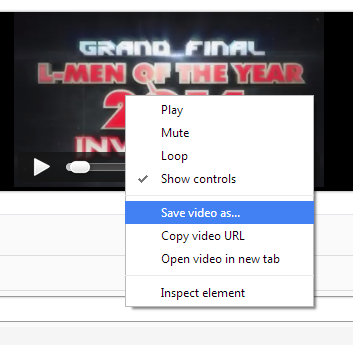
Cara Download Video yang ada di Facebook tanpa Software

1. pertama login dulu ke facebook, trus klik video yang ingin di download
2. setelah terbuka , perhatikan link nya karena kita akan ubah sedikit

3. ganti "www" dengan huruf m

4. klik play pada video , selanjutnya klik kanan lalu pilih save video as, setelah itu tinggal klik save
Rabu, 07 Mei 2014
9 Tempat Penyimpanan Data/File Di Internet/Secara Online
Ada banyak situs-situs yang menyediakan layanan pemyimpanan data secara online.
Dengan kapasitas hingga puluhan GigaByte bahkan Unlimited alias tampa batas.
Layanan-layanan tersebut diberikan secara gratis, namun ada juga yang bayar.
Tempat pemyimpanan data secara online dapat menjadi alternatif utama menyimpan data-data selain fleshdisk atau komputer, apalagi fleshdisk/komputer rentan terhadap virus dan kerusakan sehingga kita perlu tempat pemyimpanan data yang aman.
Selain aman, data-data tersebut dapat kita download maupun upload data setiap saat dan dimana saja, asal terkoneksi dengan jaringan internet.
Berikut merupakan beberapa situs pemyimpanan data secara online dengan kapasitas yang cukup besar dan gratis yang pernah saya gunakan.!!
1. Google Drive
Tempat pemyimpanan data secara online dapat menjadi alternatif utama menyimpan data-data selain fleshdisk atau komputer, apalagi fleshdisk/komputer rentan terhadap virus dan kerusakan sehingga kita perlu tempat pemyimpanan data yang aman.
Selain aman, data-data tersebut dapat kita download maupun upload data setiap saat dan dimana saja, asal terkoneksi dengan jaringan internet.
Berikut merupakan beberapa situs pemyimpanan data secara online dengan kapasitas yang cukup besar dan gratis yang pernah saya gunakan.!!
1. Google Drive
 | |
| Pengembang | |
|---|---|
| Rilis perdana | 24 April 2012 |
| Status pengembangan | Aktif |
| Sistem operasi | |
| Ketersediaan bahasa | Multilingual |
| Jenis | Layanan pencadangan daring |
| Situs web resmi | drive.google.co |
Google Drive adalah layanan pemyimpanan data dari Google, layanan ini merupakan
ekstensi dari Google Docs yang mana Google Drive lebih lengkap dan kapasitas yang
lebih besar.
Google Drive memberikan layanan pemyimpanan gratis hingga 15 GB dan dapat di tambahkan dengan pembayaran tetentu. Disini kita bisa menyimpan data hingga 30 jenis
file mulai dari data/file pdf, ppt, doc,foto, photoshop, video dll.
file mulai dari data/file pdf, ppt, doc,foto, photoshop, video dll.
2. SkyDrive
 | |
 Microsoft SkyDrive dibuka melalui peramban web | |
| Perancang | Microsoft |
|---|---|
| Rilis perdana | 1 Agustus 2007 |
| Rilis stabil | Wave 5 (16.4.8019.827)[1] / 14 Agustus 2012[2] |
| Serambi | Peramban web |
| Ketersediaan bahasa | 94 bahasa; see Supported languages |
| Jenis | Layanan hos berkas |
| Lisensi | Freemium |
| Situs web resmi | skydrive.com |
Layanan yang sebelumnya dikenal dengan nama Windows Live Skydrive dan Windows Live Folders. SkyDrive memberikan layanan pemyimpanan data secara gratis hingga 7GB dan dapat ditambahakan dengan biaya tertentu. Data-data tersebut dapat kita simpan secara pribadi, juga dapat dibagikan secara umum.
SkyDrive juga menghadirkan fitur editor via web untuk file documen, sehingga file (Excell, Powerpoint, Doc, dan OneNote) dapat kita edit langsung di SkyDrive.
3. 4shared
4shared adalah layanan pemyimpanan data/berkas dalam jaringan yang bersal dari Ukraina Saat ini sudah memiliki sekitar 5.300.234 pengguna, 11.000.222 kunjunga harian, 940TB berkas yang disimpan di 4shared dan 317TB transfer berkas setiap hari.
Kita dapat mengunggah data ke 4shared dengan kapasitas hingga 15GB dengan memverifikasi akun email, dan bagi pengguna premium diberikan kapasitas hingga 100GB.
Berkas yang kita unduh akan tersimpan selama 30 hari setelah pengunggahan atau pengunduhan terakhir setelah itu akan terhapus dengan sendirinya.
Namun untuk pengguna premium tidak ada batasan waktu dalam menyimpan berkas.
| Jenis | Penyimpanan berkas gratis dalam jaringan |
|---|---|
| Didirikan | 2005 |
| Tokoh utama | Alex Lunkov & Sergey Chudnovsky |
| Slogan | Berbagi-pakai file gratis |
| Situs web | 4shared.com |
| Pendaftaran | Wajib, agar bisa mengunduh |
| Bahasa | Pelbagai bahasa (15) |
| Status terakhir | Aktif |

Kita dapat mengunggah data ke 4shared dengan kapasitas hingga 15GB dengan memverifikasi akun email, dan bagi pengguna premium diberikan kapasitas hingga 100GB.
Berkas yang kita unduh akan tersimpan selama 30 hari setelah pengunggahan atau pengunduhan terakhir setelah itu akan terhapus dengan sendirinya.
Namun untuk pengguna premium tidak ada batasan waktu dalam menyimpan berkas.
Saya juga sudah pernah menyimpan lagu disini, tapi sudah terhapus!!!
4. INDOWEBSTER
 | |
| Jenis | File sharing |
|---|---|
| Didirikan | 15 April 2007[1] |
| Kantor pusat | Jakarta, Indonesia[2], Indonesia |
| Slogan | File Hosting Gratis Indonesia |
| Situs web | www.indowebster.com |
| PeringkatAlexa |
|
| Jenis situs | Berbagi akses |
| Pendaftaran | Pilihan (dibutuhkan ketika mengupload dan memberi komentar) |
| Bahasa | 2 bahasa |
| Diluncurkan | 2007 |
| Status terakhir | Aktif |
Indowebster (IDWS) adalah webserver multimedia unlimited asli Indonesia sebagai sarana hosting dan sharing file. IDWS merupakan layanan dengan perpaduan antara
Rapidshare,imageshack dan youtube.
Disini kita bisa unlimited upload, download dan bandwith foto, video dan galeri file.
Rapidshare,imageshack dan youtube.
Disini kita bisa unlimited upload, download dan bandwith foto, video dan galeri file.
*Di bawah ini merupakan layanan penyimpanan data lainnya yang cukup populer
yang belum pernah saya gunakan yang bisa kamu gunakan...!!!
5. www.dropbox.com
DropBox adalah layanan penyedia data bebasis web yang dioperasikan oleh DropBox, Inc. DropBox menyediakan kapasitas 2GB secara gratis dan dapat di tambahkan bagi pengguna premiun.
yang belum pernah saya gunakan yang bisa kamu gunakan...!!!
5. www.dropbox.com
DropBox adalah layanan penyedia data bebasis web yang dioperasikan oleh DropBox, Inc. DropBox menyediakan kapasitas 2GB secara gratis dan dapat di tambahkan bagi pengguna premiun.

6. rapidshare.com
Rapidshare merupakan salah satu situs berbagi berkas terbesar di dunia dengan jutaan berkas disimpan di dalam servernya. Dengan kapasitas upload 1GB dan untuk pengguna gratis, dan akan dihapus jika dalam 30 hari tidak ada aktifitas download
Rapidshare merupakan salah satu situs berbagi berkas terbesar di dunia dengan jutaan berkas disimpan di dalam servernya. Dengan kapasitas upload 1GB dan untuk pengguna gratis, dan akan dihapus jika dalam 30 hari tidak ada aktifitas download


9. MEGAUPLOAD
 | |
| Jenis | Limited |
|---|---|
| Didirikan | 21 Maret 2005 |
| Kantor pusat | Hong Kong |
| Pendiri | Kim Dotcom |
| Tokoh utama |
Kasseem Dean (CEO)
Finn Batato (CMO) |
| Laba bersih | Lebih dari 175 juta USD[1] |
| Karyawan | 155 |
| Situs web | www.megaupload.com |
| PeringkatAlexa | ▼ 73 (January 2012)[2] |
| Jenis situs | one-click hosting |
| Pendaftaran | 180+ juta |
| Bahasa | English, Arabic, Chinese (traditionaland simplified), Danish, Dutch, Finnish, French, German, Greek, Italian, Japanese, Korean, Norwegian, Polish, Portuguese, Russian, Spanish, Swedish, Turkish, and Vietnamese |
| Diluncurkan | 21 Maret 2005 |
| Status terakhir | Ditutup oleh Federal Bureau of Investigation pada 19 Januari 2012. |
Tapi sayangnya saat ini Megaupload masih diblokir/ditutup oleh FBI dan Departemen Kehakiman USA, karena dugaan pelanggaran hak cipta.
Dan masih banyak lagi tempat pemyimpana data/berkas secara online laiinnya...

Rabu, 30 April 2014
Cara Instal Windows XP Melalui USB Flashdisk
Pada kesempatan kali ini Herisa akan memberikan tutorial tentang Cara Instal WindowsXP Melalui USB Flashdis.

3. Siapkan file Instalasi windows XP yang didapat dari copyan CD Instalasi windows XP atau dari hasil exstark file iso windows XP


 10. Klik OK , maka USB Flashdisk pun sudah bisa digunakan sebagai file instalasi windows XP
sumber : www.jamiatabdillah.net
Daripada bingung jelasinya ke mereka lebih baik saya jadikan
Postingan aja deh biar mereka mudah untuk lihat Tutorialnya, ok langsung aja
buat agan agan silahkan menyimak Tutorial Cara Instal Windows XP Melalui USB
Flashdisk :
1. Silahkan Download dulu software USB boot Versi 2
2. Instal USB boot Versi 2 hingga selesai tampilanya seperti
ini :
3. Siapkan file Instalasi windows XP yang didapat dari copyan CD Instalasi windows XP atau dari hasil exstark file iso windows XP
 |
| Contoh File Instalasi Windows XP SP3 |
4. Pilih Windows XP Source dengan cara klik Browse, arahkan ke
folder instalasi file windows XP yang sudah disiapakan sebelumnya
5. Klik RMPrep USB untuk format flashdisknya agar bisa
digunakan sebagai master instalasi windows XP
6. Pilih Filesystem FAT32 , kemudian ceklist Boot as HDD
(2PTNS) dan pilih XP boobtable (NTLDR) setelah itu klik Prepare Drive
7. Tunggu hingga proses di commandprompt(cmd) selesai kemudian
klik exit
8. Cara terakhir adalah klik GO tunggu sampai proses selesai
9. Jika berhasil akan tampil pesan seperti ini
sumber : www.jamiatabdillah.net
Langganan:
Postingan (Atom)
Anda Pengunjung Ke:

Popular Posts
-
 Contoh Design 1 Hitam Metal Contoh Design2 Abu Abu Les Hitam Contoh Design 3 Detail Desi...
 -
 Mungkin dalam mencetak kita akan mengalami hasil cetak yang tersusun terbalik. Saat Anda mencetak 5 halaman, maka halaman pertama ada di pos...
 -
memperbaiki riwayat status data hasil migrasi SIPP tingkat pertama, yang sudah sampai tahap akhir tetapi statusnya masih putusan dam lama pr...
-
“Berapaan nih harga ponselnya?”, kata temanku sambil menunjuk gambar ponsel Android Nexian A890 di ajang Pameran Expo IT Matematika Fair, ...
-
Banda Aceh, Komando Daerah Militer Iskandar Muda (Kodam IM), Kembali membuka kesempatan kepada warga Negara Indonesia yang berdomisili diwil...
-
 Hari itu lumanyan Cerah, Borobudur tidak hanya candi, ada banyak obyek wisata menarik yang layak dikunjungi. Meski tidak membawa kendaraa...
 -
 Badai matahari seperti yang dipertontonkan oleh film '2012' ternyata akan kejadian. Film fiksi ilmiah '2012' yang menceritak...
 -
 Sehubungan dengan banyaknya pengantar yang dibuat dalam satu laporan perkara bulanan dan ketidak tertibnya penyusunan urutan laporan bulanan...
 -
 KEMENTERIAN PEKERJAAN UMUM REPUBLIK INDONESIA P E N G U M U M A N Nomor: KP.01.03-Mn/522.1 PENGADAAN CALON PEGAWAI NEGERI SIPIL KEMENTERIAN...
 -
Ada banyak situs-situs yang menyediakan layanan pemyimpanan data secara online. Dengan kapasitas hingga puluhan GigaByte bahkan Unli...


Statistik


