Rabu, 01 Februari 2017

Pedoman Pengisian Laporan Perkara

Dalam Rangka meningkatkan keseragaman dan keakuratan data laporan perkara sesuai kebutuhan saat ini berikut ini saya mencoba membagikan petunjuk sederhana yang sudah saya revisi berdasarkan pengalaman dalam penyusunan laporan perkara selama ini, semoga dapat berguna bagi sobat sobat semuanya.

1. PETUNJUK PENGISIAN LAPORAN PERKARA
2. CATATATAN PETUNJUK PENGISIAN
3. LAMPIRAN FORMAT LAPORAN PERDATA
4. LAMPIRAN BLANKO LAPORAN PERKARA JINAYAT
 
(Untuk Blanko LIPA.12 Laporan Mediasi Saat Ini Sudah Menggunakan Blanko Format Baru Sesuai Dengan Surat KMS Aceh Nomor 456 Tahun 2017) Download Blanko LIPA.12 Disini


Jika ada pertanyaan dan koreksi untuk perbaikan harap tulis di kolom komentar terima kasih.

Kamis, 05 Januari 2017

Kisi-kisi Soal Ujian Teori SIM C Beserta Kunci Jawabannya

Kisi-kisi Soal Ujian Teori SIM C Beserta Kunci Jawabannya. Salah satu tahapan yang tidak boleh dilewatkan dalam membuat SIM adalah mengikuti ujian teori. Nah pada kesempatan yang berbahagia ini, saya akan memberikan contoh dan kisi-kisi soal ujian teori SIM C yang disertai kunci jawabannya. Tentu hal ini sangat berguna bagi sobat-sobit yang punya rencana mengurus SIM C. Dengan mengetahui kisi-kisi soal ujian teori SIM C, kalian jadi punya gambaran bagaimana bentuk ujian teori itu, sehingga nanti ketika benar-benar melaksanakan ujian teori, bisa lebih tenang dan percaya diri.
Baiklah, langsung saja inilah kisi-kisi soal ujian teori SIM C lengkap dengan kunci jawabannya.

Kamis, 10 November 2016

Memperbaiki status perkara di SIPP

memperbaiki riwayat status data hasil migrasi SIPP tingkat pertama, yang sudah sampai tahap akhir tetapi statusnya masih putusan dam lama prosesnya besar, backup dulu database SIPP sebelum eksekusi,  kalau database SIPPnya di Centos kasih hak akses dari luar dengan set host=%

Rabu, 26 Oktober 2016

Cara Membuat dan Memperpanjang SIM Secara Online

Kabar baik untuk para pemilik Surat Izin Mengemudi atau biasa disingkat ( SIM ). Anda tidak perlu lagi repot - repot harus pulang pergi ke daerah asal Anda saat membuat SIM. Sekarang dengan SIM ONLINE Anda bisa kapan pun tanpa harus pulang ke daerah asal untuk memperpanjang masa berlaku SIM atau membuat/registrasi SIM baru.

Kamis, 29 September 2016

Cara Sharing Printer Melalui Wifi Pada Windows 8

Mungkin bagi sebagian sobat udah tau cara share printer dengan windows 7 atau windows Xp melalui Wifi. Tapi tidak ada bedanya cara share Printer pada windows 8, caranya sebagai berikut :

SETTING PRINTER PADA LAPTOP/PC SERVER (yang terhubung dengan printer)

1. Klik Start ketik “control panel” tanpa tanda petik.
2. Buka Control Panelnya

Selasa, 06 September 2016

Cara Meyelamatkan Data Ketika Window Gagal Booting

Cara Back Up File Ketika Windows Tidak Mau Booting | Kalau Windows tidak mau booting, bagaimana cara backup file di dalam hard disk ya? Wah, bisa bikin pusing. Memang ada beberapa cara sih, kalau saya, yang paling mungkin muncul di kepala adalah dengan menggunakan Live CD atau Live USB milik Ubuntu. Nah, kebetulan, beberapa hari lalu, keduanya sedang tidak berada di tempat. Live CD-nya Ubuntu 13.04 tertinggal di tempat kerja, sementara yang Live USB saya dipinjam teman. Yang ada di rumah adalah sebuah flashdisk berisi installer Windows 8 64bit. Wah, bagaimana nih? Bisa tidak ya untuk membackup file laptop teman yang mendadak tidak mau booting, padahal dia membutuhkan beberapa file penting perusahaan tempat dia bekerja secepatnya, yang membuat opsi untuk install ulang Windows-nya atau memindahkan hard disknya ke komputer lain adalah pilihan yang terlalu lama.

Kamis, 30 Juni 2016

Cara mengganti nama pemilik komputer (owner) di windows 7

Mungkin bagi anda yang masih beru menggunakan windows 7 masih bingung untuk mengubah nama pemilik/ owner di windows 7. Pada artikel ini akan saya bagas mengenai Cara mengganti nama pemilik komputer (owner) di windows 7. Cara mengubah nama pemilik komputer bisa melalui registry editor di system propeties atau Windows Version.
Berikut ini adalah cara mengganti nama pemilik komputer (owner) di windows 7:
1. Start kemudian pada kotak search ketik regedit lalu tekan enter.
Cara mengganti nama pemilik komputer (owner) di windows 7

2. Selanjtunya anda pilih direktori berikut:
HKEY_LOCAL_MACHINE\SOFTWARE\Microsoft\Windows NT\CurrentVersion
Cara mengganti nama pemilik komputer (owner) di windows 7

Klik Registered Organization sehingga akan tampil seperti berikut, ketik nama organisasi pada bagian Value data contohnya "Blogger".
Cara mengganti nama pemilik komputer (owner) di windows 7

Klik Owner sehingga akan muncul tampilan berikut, ketikkan nama baru sesuai keinginan di bagian Value data contohnya "geo".
Cara mengganti nama pemilik komputer (owner) di windows 7

Langkah berikutnya pada kotak search ketik winver (winver.exe).
Cara mengganti nama pemilik komputer (owner) di windows 7

Sehingga akan muncul tampilan nama pemilik yang baru.
Cara mengganti nama pemilik komputer (owner) di windows 7

Demikian yang dapat saya sampiakan pada postingan yang berjudul Cara mengganti nama pemilik komputer (owner) di windows 7.

Cara Mudah Menggunakan Line Di PC

Kali ini ane akan menulis tentang cara mudah menggunakan line Di PC dan Laptop tanpa menggunakan emulator android, karena aplikasi line itu sendiri sudah ada yang versi PC

Download LINE untuk PC
Link download : Line pilih yang versi PC

Install LINE di PC
Jika sudah di download anda tingal install seperti biasa

Cara Mudah Menggunakan Line Di PC Dan Laptop

Cara Mudah Menggunakan Line Di PC Dan Laptop

Jika sudah terinstall maka tampilannya akan seperti ini

Cara Mudah Menggunakan Line Di PC Dan Laptop

Login LINE di PC
Untuk cara login di sini ada 2 cara login

1. Login menggunakan email dan password
anda buka dulu line di ponsel lalu masuk ke Setting > Accounts

Cara Mudah Menggunakan Line Di PC Dan Laptop

Setelah itu pilih Email Registration

Cara Mudah Menggunakan Line Di PC Dan Laptop


anda akan di suruh mengisi email dan password untuk akun LINE

2. Login menggunakan scan QR
Buka aplikasi LINE di PC lalu pilih QR code login

Cara Mudah Menggunakan Line Di PC Dan Laptop

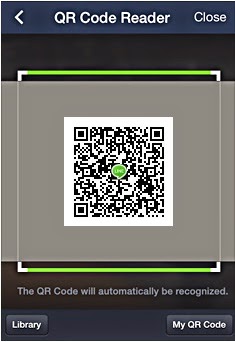
Masuk ke LINE di ponsel anda lalu pilih More >  Add friend > QR Code setelah itu arahkan kamera anda ke QR code yang ada pada aplikasi LINE di PC

Cara Mudah Menggunakan Line Di PC Dan Laptop

Akan ada pertanyaan Do you want to login? klik Login

Cara Mudah Menggunakan Line Di PC Dan Laptop

Tampilan Contact Line di PC

Tampilan Chat Line di PC
Cara Mudah Menggunakan Line Di PC Dan Laptop 8

Tampilan Setting Line di PC

Aplikasi Line untuk PC ini tidak bisa digunakan untuk mendaftar account LINE baru jadi anda  harus mendaftar lewat ponsel. Sekarang anda bisa memakai aplikasi Line anda di Pc sekian dari saya